三茗机房管理系统网络和增量同传操作说明
发布时间:2026-01-09 点击次数:271
三茗机房管理系统网络和增量同传操作说明
一、概述
二、适用前提
发送端与所有接收端已完成首次全量同传,且当前均处于系统保护模式下(增量同传仅支持保护模式下执行); 发送端与接收端通过交换机或HUB连接于同一局域网、同一网段,网络通讯正常,网络设备未阻止广播包传输; 发送端与接收端机型配置一致; 仅对发送端电脑进行了数据更新操作(如安装新软件、更新系统补丁、添加教学资料等),未修改接收端原始系统环境。
三、操作步骤
(一)发送端数据更新与保存
在发送端保护模式下,通过【进入系统】登录操作系统,完成所需的数据更新操作(如安装软件、拷贝教学文件、安装系统补丁等); 数据更新完成后,无需关闭操作系统,直接右键点击桌面右下角系统托盘的三茗机房管理系统图标,选择下图【快速保存】,对更新后的差异数据进行保存; 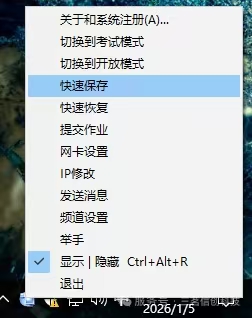
若系统托盘无对应图标,可在开机硬盘保护界面使用快捷键【Ctrl+B】进行快速保存; 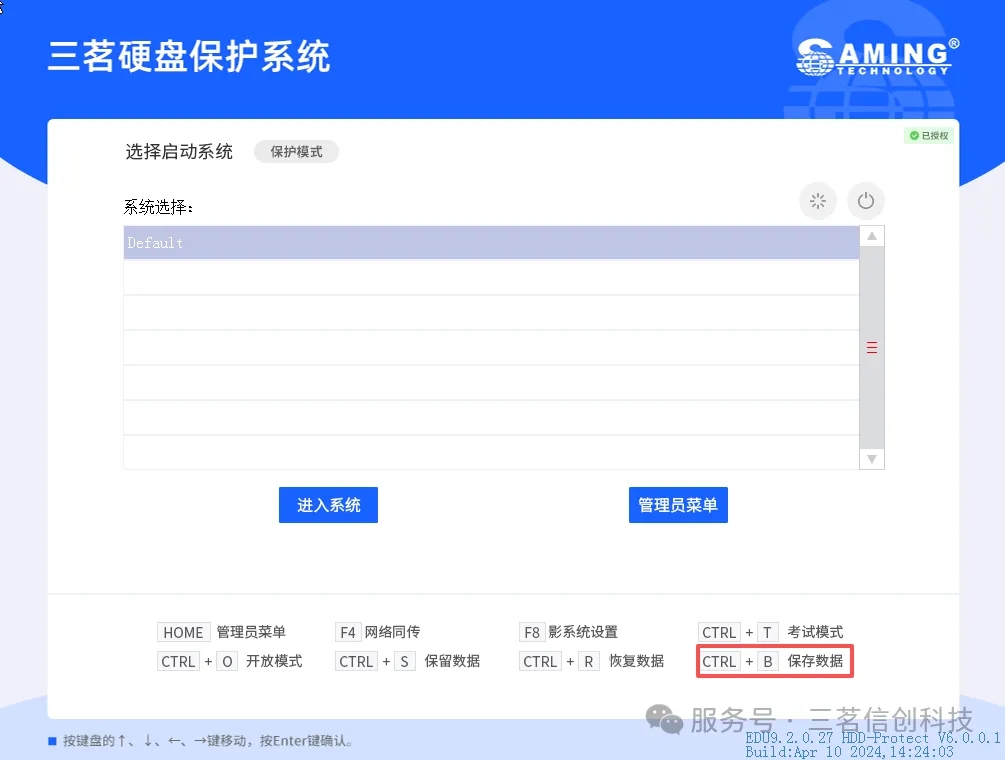
(二)开始同传操作
发送端在硬盘保护主界面,按下快捷键【F4】进入“网络同传”界面; 在网络同传界面点击【发送端】按钮,使发送端进入“等待接收端登录”状态(界面会显示“等待接收端连接...”提示); 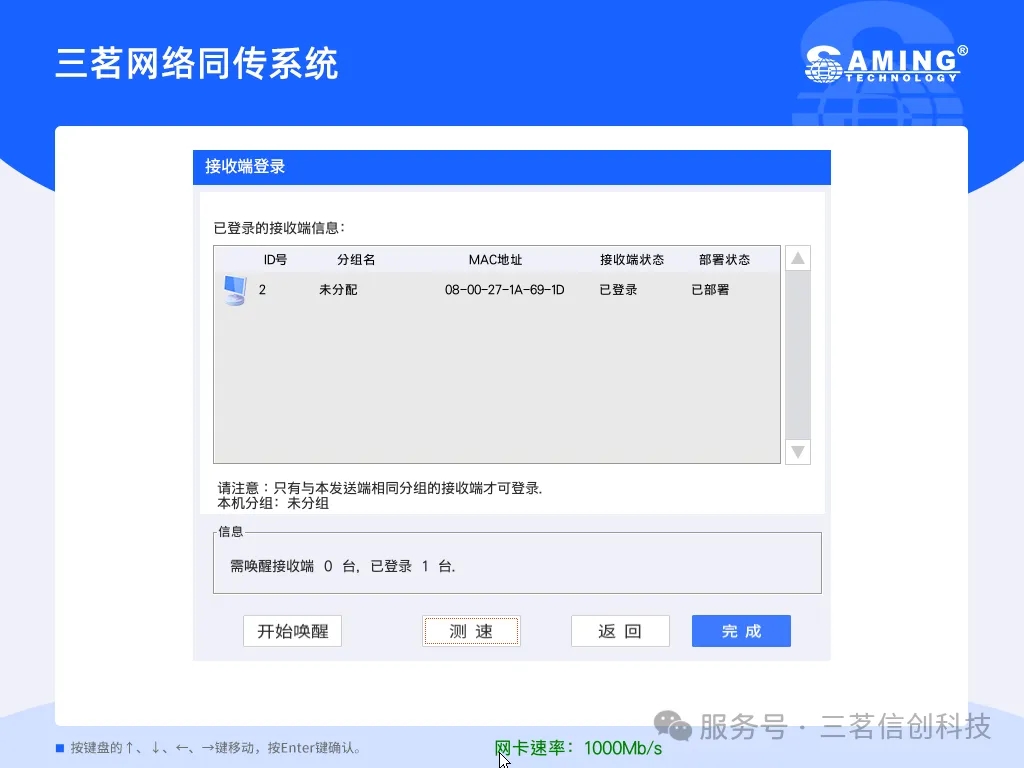
保持发送端界面不变,切换至接收端操作。 依次打开接收端电脑,进入同传界面后自动连接到发送端,完成登录后会显示“登录成功”提示; 所有接收端均登录完成后,返回发送端界面,此时界面会显示已登录的接收端列表,核对接收端数量与实际机房设备数量一致。
(三)增量同传执行
在发送端接收端列表界面,点击【完成连线】按钮,系统会自动校验发送端与接收端的数据差异; 点击【智能同传】按钮,系统会弹出“分区选择”界面,此时界面会自动识别出存在增量数据的分区(如C盘,会标注“增量数据”标识),无需选择全部分区,仅勾选存在增量数据的分区即可(勾选错误会导致全量同传,增加传输时间); 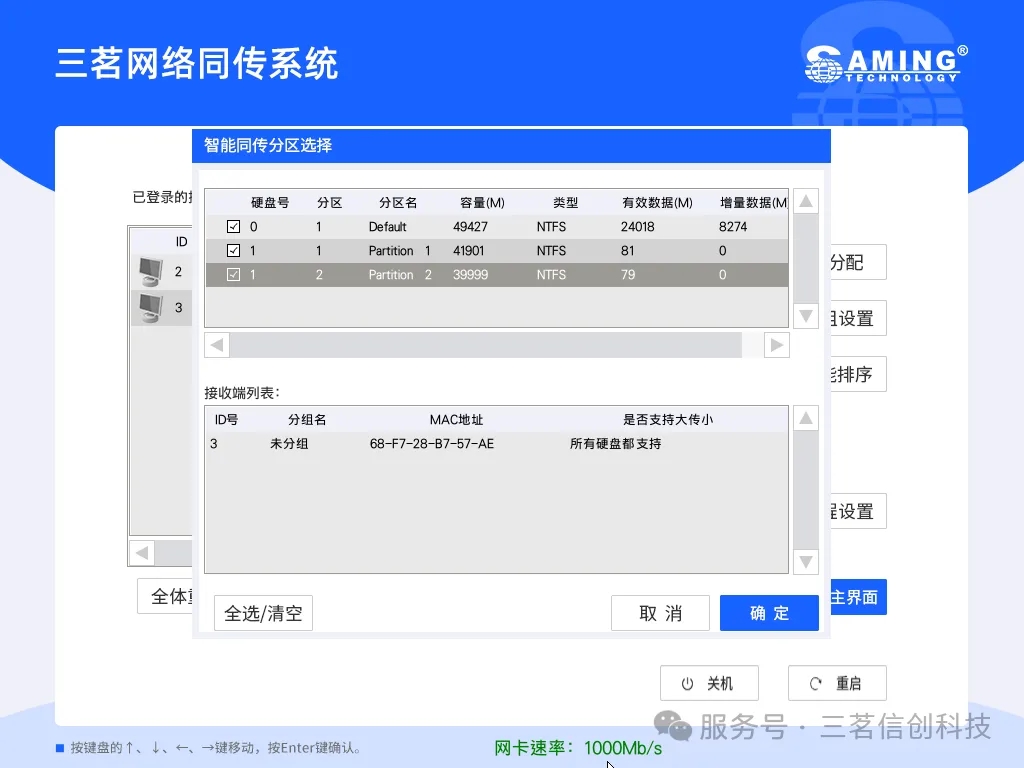
确认分区选择无误后,点击【确定】按钮,系统开始执行增量同传(同传过程中会显示传输进度、传输速度、剩余时间等信息,网络环境较好时可通过PageUP键调小延时(0-50)提升速度,若传输速度为0M/分,可通过PageDown键调大延时(100-150)); 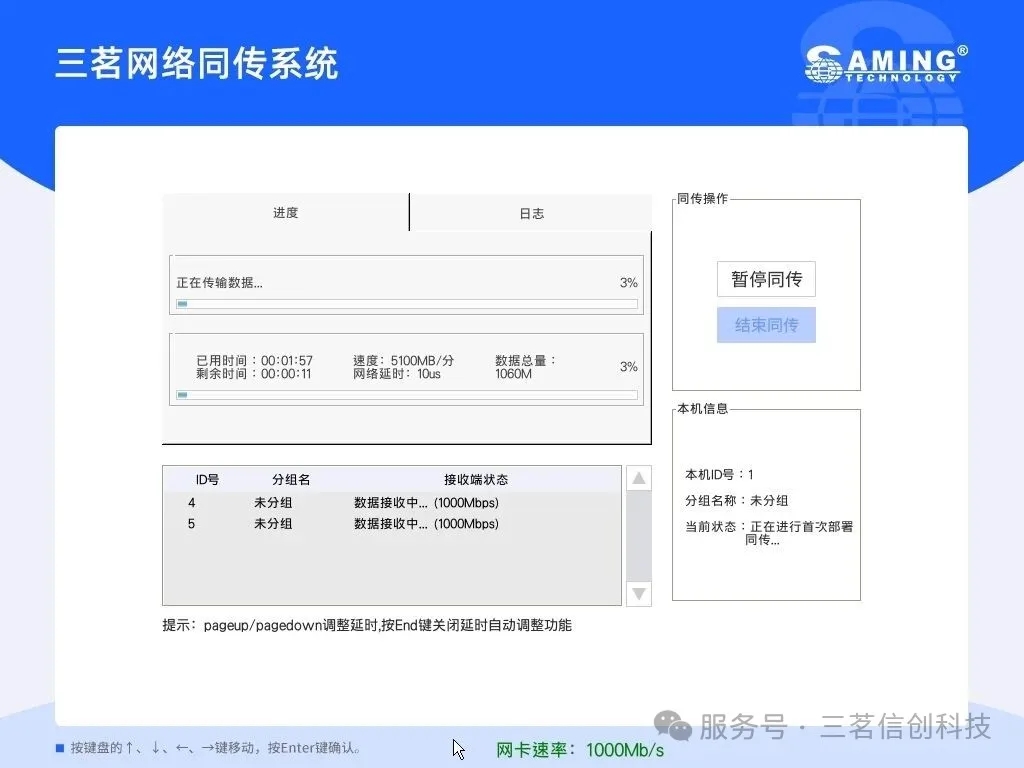
同传过程中不可关闭发送端或接收端电源,不可断开网络连接。 当发送端界面显示“增量同传完成”提示时,系统会自动对所有接收端的增量数据进行一次快速保存,无需手动操作; 保存完成后,所有接收端会自动重启进入系统;
四、注意事项
增量同传仅适用于“首次全量同传后”的差异数据同步,若未进行过全量同传,需先完成全量同传部署,否则无法触发增量同步功能; 数据更新后必须执行【快速保存】(Ctrl+B或托盘右键),未保存的差异数据无法被同传识别,会导致同传失败; 发送端与接收端必须保持同型号、同配置,硬盘分区结构需完全一致,否则同传后可能操作系统无法启动; 同传完成后,若部分接收端增量数据同步失败,可单独重启失败的接收端,重新执行接收端登录流程,发送端会自动对该接收端进行全量同传; 若需修改接收端IP地址、计算机名,可在增量同传完成后,通过发送端【IP分配】功能批量设置(支持固定IP或自动获取,设置后需重启接收端生效); 无法在开放模式下执行增量同传,开放模式下无增量数据识别机制,所以无法识别增量数据,只能进行全量同传。