三茗多媒体电子教室教学系统V9.0(专业版)常见问题解答
三茗多媒体电子教室教学系统V9.0(专业版)常见问题解答
功能简介
三茗多媒体电子教室教学系统V9.0(专业版)主要由教师端和学生端组成,主要有以下功能:
教师端:屏幕录制,全屏广播,窗口广播,语音广播,网络影院、视频直播,学生演示,示范教学,区域广播,电子白板,远程桌面,远程遥控,远程设置,远程命令,学生限制,黑屏肃静,解除黑屏,发送信息,分组管理,分组讨论,分组教学,考试,随堂测试,文件传输,派发作业,回收作业,班级模型,电子点名,切换视图,上网记录,资产管理,远程信息,上网控制,U 盘限制,光驱限制,上网限制、远程卸载,发送通知,音量控制,风格切换,属性设置,关于和帮助。
学生端:提交文件,修改频道,消息发送,修改密码,请求支持,关于。
Q1:学生端无法连接到教师端怎么办?
Ans:请按照以下步骤进行检查:
检查学生端计算机上是否已安装学生端程序,学生端计算机是否已经启动。
检查学生端与教师端IP 能否互相Ping 通,不通请重新安装系统的TCP/IP 协议。
检查学生端与教师端的频道是否一致。
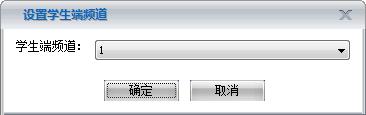
是否安装了其他同类型的产品,请完全删除或检查端口号是否冲突。
学生端数量超过教师端注册的用户数。
Q2:为何语音广播时学生端有杂音?
Ans:检查学生端声音输出设备是否存在问题。
Q3:屏幕广播时,学生端为什么会接收不到信息?
Ans:请按照以下步骤进行检查:
本产品是采用组播方式进行屏幕广播的,所以要确保教师端在组播时网络不能阻塞。
检查应用程序是否被第三方防火墙阻隔(本产品只能自动加载到Windows 防火墙的“例外”
程序和服务列表中)。
Q4:为何上课结束后,学生端不能与因特网建立联系?
Ans:请按照以下步骤进行检查:
与因特网建立连接的设备(如:路由器)是否出现问题。
教师端在上课时是否使用上网控制功能而忘记解除。如果没有解除,教师端可以选择解除上
网控制。
Q5:发送作业时,为何不能成功发送?
Ans:请按照以下步骤进行检查:
检查在发送作业过程中是否网络堵塞。
检查学生端存放作业的硬盘空间大小是否能够容纳发送的作业。
检查发送作业时,老师端的作业是否存在,或者存放作业路径是否正确。
检查学生端存放作业的对应目录下的同名档案是否被开启。
检查在发送作业过程中,学生端是否退出。
Q6:回收作业时,为何不能成功回收?
Ans:请按照以下步骤进行检查:
检查在回收作业过程中是否网络堵塞。
检查本地存放回收作业的硬盘空间大小是否能够容纳回收的作业。
检查回收作业时,学生端的作业是否存在,或者存放作业路径是否正确。
检查老师端存放作业的对应目录下的同名档案是否被开启。
检查在回收作业过程中,学生端是否退出。
Q7:远程唤醒计算机功能为什么不能使用?
Ans:请按以下步骤进行检查:
学生端计算机是否配备支持远程开机的主板及网络适配器。
学生端计算机是否配有ATX 电源供应器。
检查在BIOS 中电源设置“Power Management Set”菜单中,是否将“Wake up on LAN”项
设为“Enable”。
Q8:发送消息时,从其他地方(非自定义图标框内)复制图片粘贴到输入文本框中,为何
不能粘上图片?
Ans:不支持这种形式的粘上,请将自定义图标框内的图片新增到输入文本框中,然后复制
输入文本框内的图片粘上,或者复制接收的图片粘上。
Q9:网络影院播放视频,但是学生端接收播放视频时,却听不到声音?
Ans:请按以下步骤进行检查:
检查教师端视频档案本身是否完好。
检查教师端和学生端声音控制程序的声音输出设备是否完好。
检查教师端播放的视频格式,确保视频格式是本产品所支持的。
Q10:为什么教师端有声卡和麦克风,在语音广播时学生端听不到声音?
Ans:请按以下步骤进行检查:
确认您的声卡驱动程序已经正确安装。
检查教师端的声卡是否支持音频设置中的采样精度类型。
检查音量控制程序的音频输入设备选项中是否选择了麦克风。
Q11:为何在使用资产管理功能时,并没有出现上次学生端资源信息与当前学生端资源信息
的对比状态?
Ans:首先要确保上次学生端资产信息被保存,并且现在的资产信息相对于被保存的信息有
变化,如果没有发生变化则不会显示对比信息。
Q12:为何教师端在上网控制功能中的网址过滤黑名单中已增加了一个不允许访问的地址,
而学生端却仍然可以访问此网址?
Ans:请按以下步骤进行检查:
在设置黑名单时,是否点击“确定”按钮进行保存设置。
确认您选择了网址过滤黑名单模式。
检查学生端是否使用其他代理服务网址登录此网址。如果是,建议教师端使用“全部禁止”
功能来禁止此网址。
Q13: 上网控制中“程控”的黑名单模式有时无效,请问为什么?
Ans:因为有些用户调用的程序仅是一个“壳程序”,该程序会去调用另外一个程序,然后将
自己退出,在这样的情况下需要管理员将被调用程序设置到黑名单中才有效。
Q14:为什么当“网址过滤”选择“全部允许”时,“程序过滤”选择“全部禁止”时,我的计算机连“网络邻居”也无法访问了?
Ans:可能您的计算机安装了防火墙产品,而访问局域网络也是需要透过防火墙才能访问的,
所以此类情况我们建议您选择“程序过滤”中的“白名单模式”,将防火墙的程序加入到白
名单中。
Q15: 上网控制中的“程控”设置为白名单模式后,为什么加入白名单的程序仍然不能访问
网络?
Ans: 可能存在以下两种情况或其中之一:
1) 某些杀毒软件或防火墙程序会将用户程序的网络数据报拦截转移到自己程序中,由杀毒软件或防火墙程序进行处理后作为原来程序的代理进行网络传输,此时最终实际访问网络的程序是杀毒软件或防火墙程序。要解决此问题,请将该杀毒软件或防火墙程序加入白名单即可。以下列举部分示例供您参考:Kaspersky Anti-Virus,请新增“avp.exe”;Eset Smart Security,请增加“ekrn.exe”。
2) 某些实时通讯工具如MSN 在登录时需要访问一些特定的网址,此时如果同时启用了网址白名单或全部禁止模式,则可能导致该软件无法访问这些网址,因而无法正常工作。要解决此问题,请将网址过滤设置为黑名单或全部允许模式。
Q16: 改变上网控制的控制模式或名单列表后,为什么有些应用程序没有被限制/解除限
制?
Ans: 由于部分应用程序的设计问题,在设定限制变更时,如果这部分应用程序正在执行,则可能需要关闭这些程序后重新执行才能使其接收新的设定,请关闭这些程序后重新执行即可。
Q17:基于组播传输方式的功能模块在某些计算机上无法正常使用,例如文件传输、屏幕广
播等,而其他功能一切正常,这是为什么?
Ans:可能由于安装了某种网络防火墙,对TCP 的严格检测造成组播通讯无法正常工作,例如防火墙产品ESS 3.0,当选中TCP 协议超载检测选项后(该选项位于个人防火墙设置->IDS和高级选项->入侵检测),产品中的组播通讯模块就无法正常工作,取消此选项,即可恢复正常。