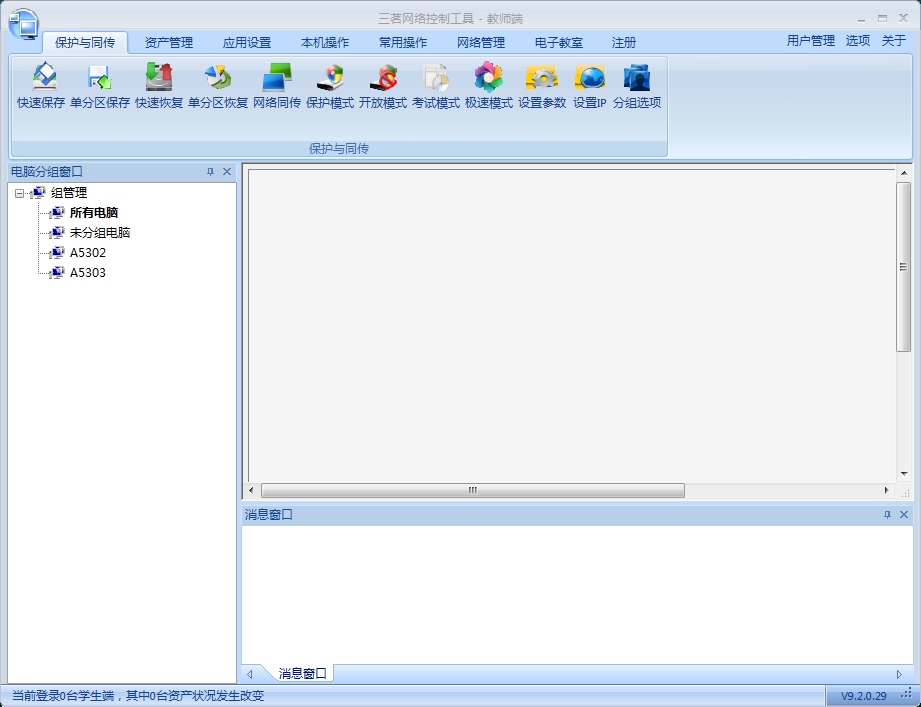
三茗雷霆机房管理系统教师端程序的功能菜单
三茗雷霆机房管理系统教师端程序的功能菜单

保护与同传
快速保存:教师端向选定学生端发送快速保存指令,学生端保护分区将立即执行数据保存操作,确保软件安装、文档存储等操作结果被留存,避免被自动恢复或意外破坏。
快速恢复:教师端向选定学生端发送快速恢复指令,学生端将一键恢复至最近一次保存的系统状态,有效保障学生端系统与数据安全。
网络同传:教师端向所有选中的学生端下发指令,触发学生端重启并自动进入网络同传功能模式。
保护模式:教师端向所有选中的学生端下发指令,将其从开放模式或考试模式统一切换至保护模式。
开放模式:教师端向所有选中的学生端下发指令,将其从保护模式统一切换至开放模式。
考试模式:教师端向所有选中的学生端下发指令,将其从保护模式统一切换至考试模式。
极速模式:教师端向所有选中的学生端下发指令,将其从开放模式统一切换至极速模式。
设置参数:设置所选学生端硬盘保护功能的各项参数,各参数详情请参阅说明书前述中“系统设置”中针对参数设置的说明。
1、进行参数设置操作时,程序会首先检测所选学生端的启动信息。
2、读取学生端的启动信息后,将会出现保护系统参数设置的对话框。
3、在保护系统参数设置对话框中可以进行设置更新管理员密码、学生端启动选项以及分区参数设置等各类参数设置操作。
设置、更新管理员密码
远程设置、更新网络内学生端“硬盘保护系统”的管理密码。在保护系统参数设置对话框右下侧“密码设置”栏可进行相关设定与修改,在文本框内输入新的管理密码并确认密码,输入完成后单击“确定”,新密码设置成功。
设置学生端启动选项
针对安装“硬盘保护系统”的学生端,远程设置其启动选项。在保护系统参数设置对话框左下侧“启动选项”栏可进行相关的选项设置。
隐藏启动菜单:设定隐藏所选学生端在启动时,不显示多操作系统的启动菜单。
隐藏“管理员菜单”按钮和提示:设定所选学生端在启动时不显示“管理员菜单”相关的命令按钮及提示信息等。
隐藏恢复进度条:设定所选学生端在进行恢复操作时,不显示相关进度指示界面。
自动启动系统:如果您安装了多个操作系统,开机后不进行任何操作,待您设置的延时时间过后,将进入您设置默认的操作系统。
注意:选项设置操作结束后,请按“确定”按钮执行选项命令。
分区参数设置
您可以远程设置网络内已安装“硬盘保护系统”的学生端计算机各个分区的参数设置。在保护系统参数设置对话框中列表显示学生端计算机硬盘分区信息,双击列表内所选分区,会弹出“分区参数设置”对话框。
在该对话框中可设置所选学生端“硬盘保护系统”的工作模式,即进行此学生端各个分区的恢复方式以及恢复频率。同时可以对所设置的分区进行密码设置或更新,单击“确定”,设置生效。
教师端圈选学生端的操作的注意事项
在教师端程序的列表框内,显示所有连线学生端图标,当需要操作多个学生端时,可以使用鼠标圈选列表框内的多个学生端图标,以“参数设置”为例,单击鼠标右键,选择“参数设置”,将弹出保护系统参数设置界面,此时针对多个学生端,应勾选“同步参数到所有选中的学生端”选项,多个学生端设置才能同时有效。
设置IP
设置所选学生端的计算机名以及分配IP 地址,执行菜单命令后,设置界面。在“IP 分配”对话框内,可设置所选学生端的计算机名、DHCP、IP地址、子网掩码、默认网关等参数,单击“发送设置参数”,即可完成学生端IP分配相关参数的修改,学生端重启后,新的设置生效。
在“IP分配”对话框内,可设置所选学生端的计算机名、IP地址、子网掩码、默认网关等参数,鼠标双击需修改项进行编辑修改。设定完成后,单击“发送设置参数”,完成学生端IP分配相关参数的修改,学生端重启后,新的设置生效。
可通过点击“批量修改设置”按钮展开或关闭右侧的批量修改相关界面。使用“批量修改设置”功能,可以对机房同一网段内所有连线的学生端进行计算机命名以及IP分配的操作。导入、导出功能,可以将用户所做设置以文件形式导出存储,并可在必要时进行导入。
资产管理
查看资产:查看所选学生端的资产信息。
通过“查看资产”功能可查询学生端的硬件资产信息、软件资产信息及资产变动情况,其中硬件信息涵盖CPU、BIOS、内存、硬盘、光驱、软驱、显卡、显示器、音频设备、网卡、键盘、鼠标等核心硬件的品牌、型号与规格参数;软件信息包含学生端当前操作系统中已安装的各类应用软件及系统补丁程序的详细信息。
监控资产:搜索并监控同一网段内已经登录的所有学生端的软、硬件资产的变化情况,并给出提示。
更新资产:执行此命令认可学生端的资产变更。
当学生端资产发生变化,并且该变化是被允许的,可使用“更新资产”功能来更新资产数据库,存储学生端变更后的新资产信息。添加实时资产监控功能,拔插USB设备后教师端即可监控资产变更情况。
应用设置
风格转换:切换列表框内所有已登录的学生端以大图标方式或列表方式显示。
查看日志:查看系统日志。
清空:清除所有日志信息。
保存:将日志信息保存为txt 格式的文本文件,您需要指定保存的路径。
设置:您可以设置日志信息记录的数量,在当日志记录达到设数量后,可设置处理方式:记录过滤设定:设定日志信息记录的过滤条件,可以精确显示所需要的日志信息。过滤条件可按照信息的来源及类型而设定,来源分为普通信息以及资产变动信息。普通信息具备错误、警告及其他信息等类型,资产变动信息具备更新、变动、添加等类型。
屏蔽列表:对被屏蔽的学生端进行管理操作。如果不想让某台,或某几台学生端在显示列表中,可以选中学生端图片点击右键选择“移除到屏蔽列表”,并使之不能再登录。当想让屏蔽列表中学生端重新登录时,可以打开“应用设置”中的“屏蔽列表”,当将列表中的学生端从列表中“移除”时,该学生端就可以自动登录到教师端了。
删除电脑:若需移除某台学生端设备,选中该设备后点击删除按钮即可完成操作。
电脑分组窗口:切换“电脑分组窗口”的显示与否。
消息窗口:切换“消息窗口”的显示与否。
状态栏:切换“状态栏”的显示与否。
本机操作
快速保存:对本机保护的系统分区以及数据分区进行保护,即可将新安装的软件或变化的数据保存下来。
快速恢复:对本机保护的系统分区以及数据分区进行恢复,即可将保存点之后变化的数据恢复掉(比如不需要的文件、病毒等)。
修改分组名:修改教师端所属分组的名称。分组名称将会同步到保护系统的底层,即跟同传中的分组信息一致。如果管理员不想让其属于任何一个组,则可以让组名为空。这样教师端将属于未分组。
显示主窗口:功能选择界面的显示与否。
常用操作
远程关机:关闭所选学生端计算机。
远程重启:重新启动所选学生端计算机。
远程唤醒:远程唤醒所选学生端计算机。
注册
分为本机注册和客户端注册两种注册方式:
本机注册:注册分为序列号注册和USBKEY 加密狗注册,根据购买授权类型选择不同的注册方式,USBKEY 注册需要插入加密狗方可打开。
客户端统一注册:
打开客户端注册程序后,待未注册客户端全部登录后,根据购买授权类型选择序列号注册或USBKEY 加密狗注册二选一。序列号注册需要输入序列号、名称和E-Mail 等信息后点击“注册”。加密狗注册需要插入加密狗后点击USBKEY注册。注册的客户端会在左面的列表中显示,剩余协议数也会在右下角显示。
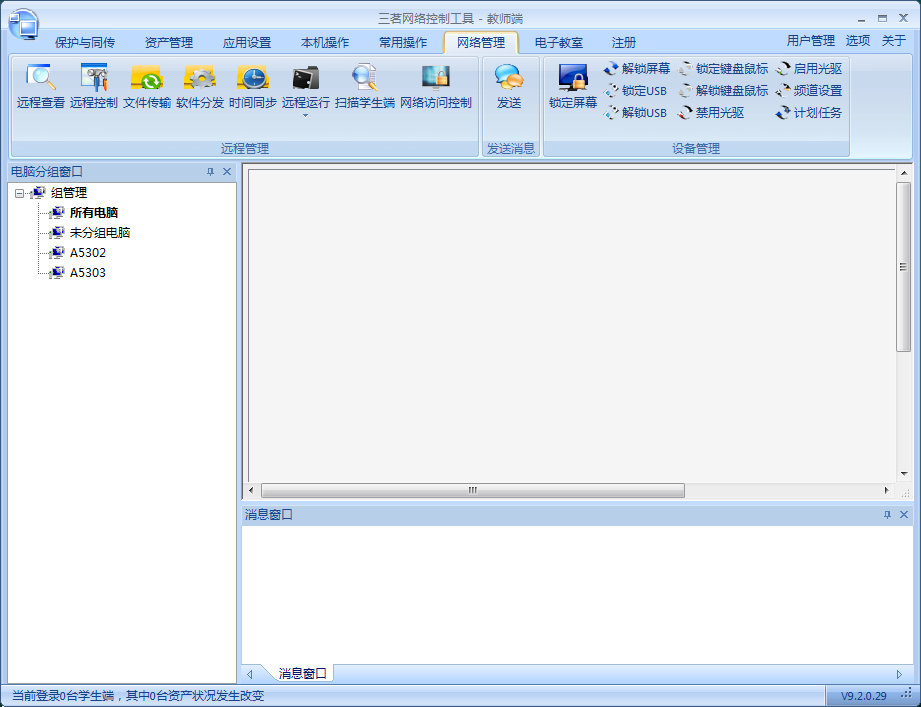
网络管理
远程查看:实现所选中学生端的远程查看功能,执行此操作时,将弹出所选学生端的桌面窗口。
远程控制:实现所选中学生端的远程控制功能,执行此操作时,将弹出所选学生端的桌面窗口。在学生端桌面的窗口标题栏,显示了所操作学生端的计算机名称以及操作提示,如图所示,点选了“远程控制”后,可在教师端直接操作学生端计算机。
远程控制右键菜单
连接信息:查看学生端计算机的主机名及IP地址信息。
屏幕查看:教师端仅仅实时查看学生端屏幕的显示情况,不对教师端进行操作。
远程控制:在实时查看学生端屏幕的同时,可对学生端计算机进行远程控制操作。
窗口模式:勾选则以窗口模式查看学生端,否则以全屏方式查看学生端。
注意:远程查看和远程控制功能只支持对5台学生端计算机的远程操作。
文件传输:向所选学生端发送文件或文件夹。如图所示,在此界面点击“选择文件”和“选择目录”选择要传输的文件和文件夹,在列表框中选中要发送的文件或文件夹,点击发送到选择学生端接收的目录,点击开始复制即发送文件。
文件传输的目标存放路径默认设置为C:\SDownload;若需更改存储路径,可先选中待传输文件,再点击右侧的“目标存放路径”按钮完成路径修改。
时间同步:同步教师端系统时间到所选学生端。
扫描学生端:扫描功能可检索网络内所有安装硬盘保护系统的学生端计算机,并将扫描到的设备以图标形式展示在列表框中;若学生端未自动登录至教师端,需执行扫描学生端操作,点击对应功能图标后会弹出扫描进度对话框,程序将自动识别同一网段内已开机的所有学生端设备,完成识别后这些学生端将重新登录并同步显示在设备列表中。
网络访问控制:控制所选学生端的DNS 以及具体的网络端口。禁止DNS 后,就无法通过DNS 解析登录到外网;对于端口选择设置,用可以将需要屏蔽的端口“添加”到屏蔽列表中,并且在“确定”后同步到学生端;“移除”则可以释放被屏蔽的端口。此外,清空屏蔽列表功能可以将所有当前被屏蔽的端口清空,这样同步到学生端将没有端口被屏蔽。
发送消息:向所选学生端计算机发送消息通知,教师端发送和接收的消息在输出窗口在最下方显示。同时学生端可以向教师端发送信息,以便学生跟老师互动。
锁定屏幕:锁定所选学生端计算机的屏幕,使远端用户无法进行计算机操作。
解锁屏幕:解除所选学生端计算机的屏幕锁定。
您可以选中要控制的学生端计算机,单击【网络管理】,选择“锁定屏幕”,对学生端计算机进行屏幕锁定,操作后学生端计算机将不能使用;教师端通过选择“解锁屏幕”对学生端进行解锁,学生端也可在输入硬盘保护密码后自行解锁。
锁定USB:锁定所选学生端计算机的USB 存储设备
解锁USB:解除所选学生端计算机的USB 存储设备。
锁定键盘鼠标:锁定所选学生端计算机的键盘和鼠标。
解锁键盘鼠标:解锁所选学生端计算机的键盘和鼠标。
注意:学生端在未解锁状态下,计算机重启再次进系统都是锁定状态。USB 锁定仅锁定U 盘及移动硬盘等存储设备,某些相机通过USB 接口连接计算机时,可能无法锁定。
计划任务:向所有机子进行关机/唤醒/重启时间的设定。
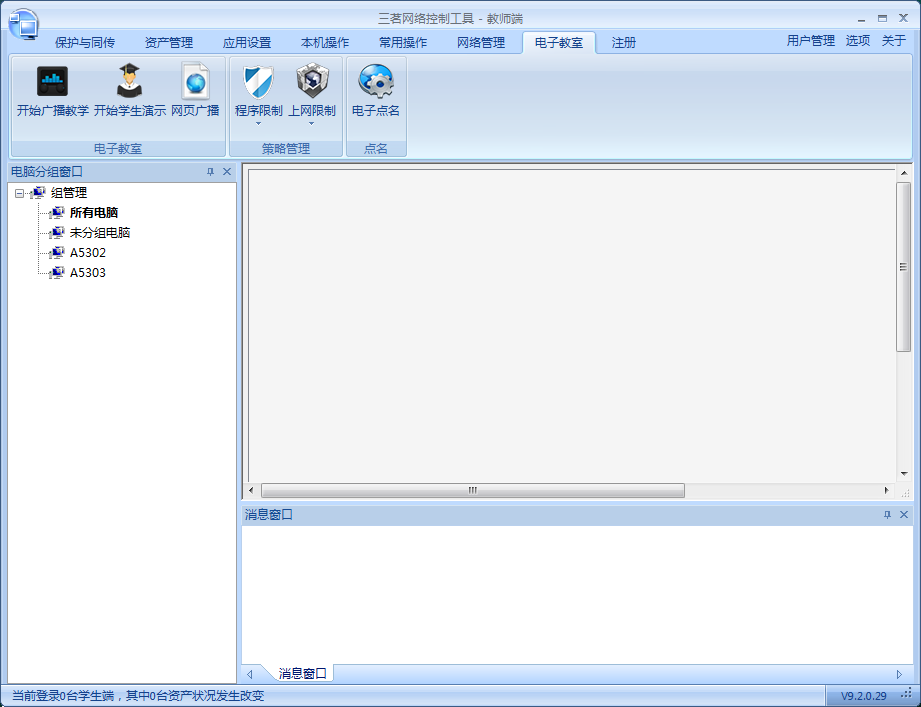
电子教室
广播教学:教师端选择一台或者多台在线的学生端,点击广播教学,所有被选中的学生端均可看到老师的屏幕信息。此时的学生演示,网页广播等功能会被置灰,此时广播教学显示停止教学广播教学完成后,点击停止教学,所有被置灰的功能正常。
学生演示:在教师端选中一台在线的学生端,如:HH,点击学生演示,弹出对话框,可以选择演示给所有学生,选择演示给以下学生,在以下学生中选择需要的学生,不选择学生默认演示给教师。点击确定后开始演示,所有被选中的学生端跟HH 演示端保持同步,此时教师端显示停止演示,广播教学,电子白板等被置灰,退出教师端后,被置灰的恢复正常。
网页广播:教师端选择一台或者多台在线的学生端,点击网页广播,在弹出的对话框中,输入网页信息,被选中的学生端在最前端打开该网址程序限制:首先设置黑白名单列表,白名单表示运行执行,黑名单表示不允许执行,之后通过设置程序限制的生效模式来限制相应程序的执行,共有三种模式:
开放模式:不作任何限制
禁止黑名单:黑名单中的程序将禁止运行
允许白名单:仅允许白名单中的程序被运行
上网限制:与程序限制类似,通过设置网页访问的黑白名单及生效模式来控制网页的访问。
电子点名:教师端可以开始点名,只有学生端按点名规则操作后,教师端可认为此学生已到。
如欲了解关于三茗雷霆机房管理系统及三茗多媒体电子教室系统更多信息,敬请联系我们!
三茗信创销售中心
咨询合作热线:023-68692548 13594328717