宏碁电脑三茗软保卡硬盘保护介绍
三茗软保卡硬盘保护介绍
介绍说明
安装了机房管理系统的计算机,每次开机,都首先会进入硬盘保护系统的主界面
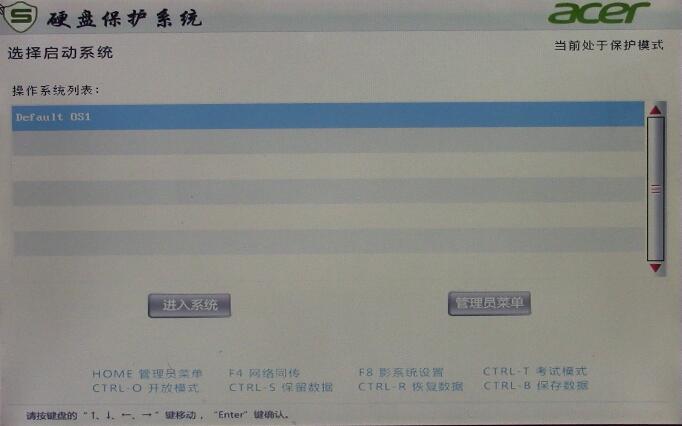
在硬盘保护系统主界面,可以选择进入相应的操作系统,切换本机的三种硬盘保护模式或是用其他快捷键
三种模式:
1.开放模式---处于开放模式时,硬盘不受保护,各种在硬盘上的操作,在下次开机时都会保留下来(通过Ctrl+O切换为开放模式)
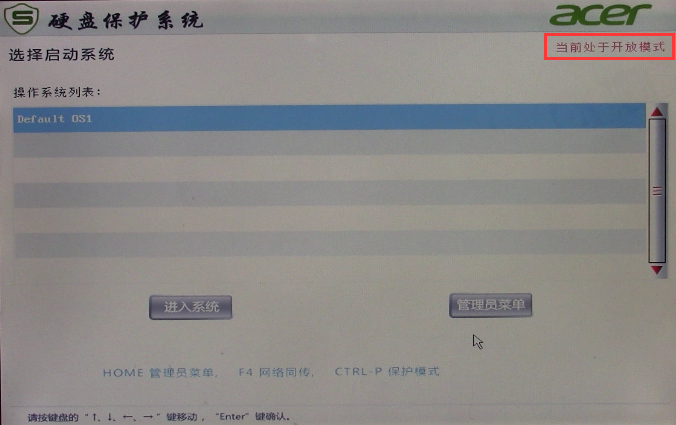
在开放模式下方,有三个快捷键按钮:
HOME---进入管理员界面
F4---进入网络同传界面
Ctrl+P---保护模式
2.保护模式---处于保护模式时,硬盘受到保护,各种在硬盘上的操作,在下次开机时都会被清除(通过Ctrl+P切换为保护模式)
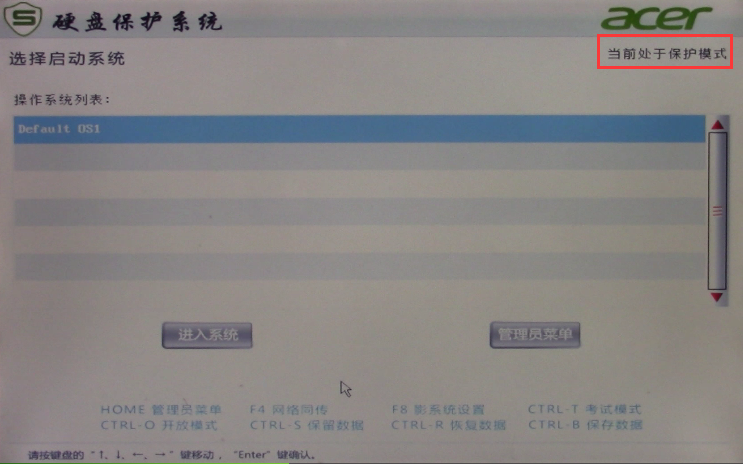
在保护模式下方,有八个快捷键按钮:
HOME---进入管理员界面
F4---进入网络同传界面
F8---进入影系统设置界面
Ctrl+T---考试模式
Ctrl+O---开放模式
Ctrl+B---保存数据
Ctrl+R---恢复数据
Ctrl+S---保留数据
3.考试模式---处于考试模式时,开机时硬盘不会自动恢复,直到考试完成切换回保护模式后,数据才会恢复到之前切换考试模式的状态(通过Ctrl+T切换为考试模式)
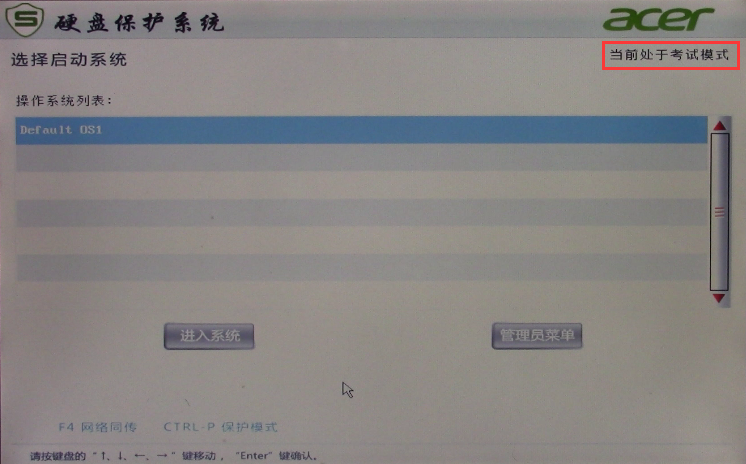
在考试模式下方,有两个快捷键按钮:
F4---进入网络同传界面
Ctrl+P---保护模式
硬盘保护系统的主界面,选择管理员菜单后会进入硬盘保护系统管理员界面。
在硬盘保护系统管理员界面可以对硬盘保护功能做细节设置
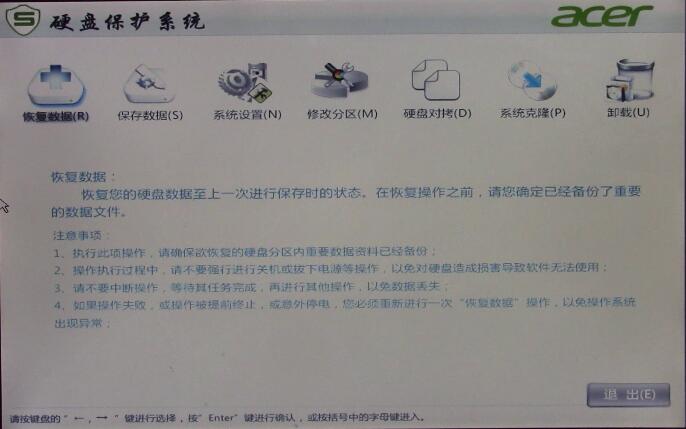
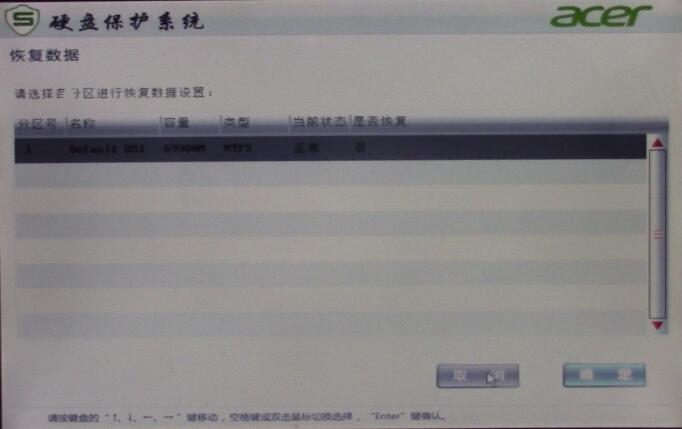
数据恢复:可将硬盘数据恢复至上一次进行保存时的状态,在进行恢复操作之前,需要确认已备份重要数据
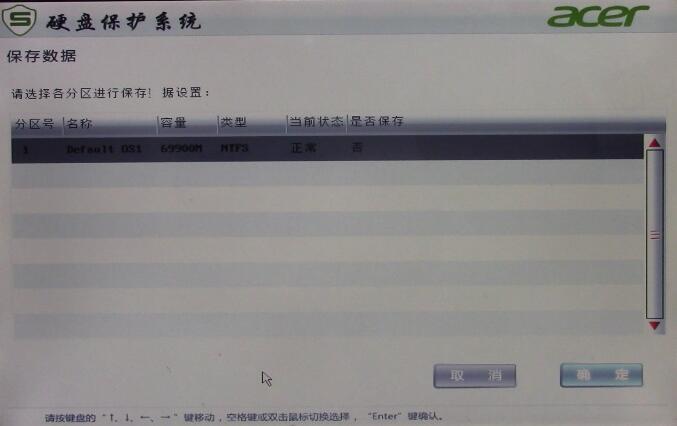
保存数据:将所选择分区当前的数据状态进行保存,后续执行数据恢复时,数据恢复至本次所保存的状态
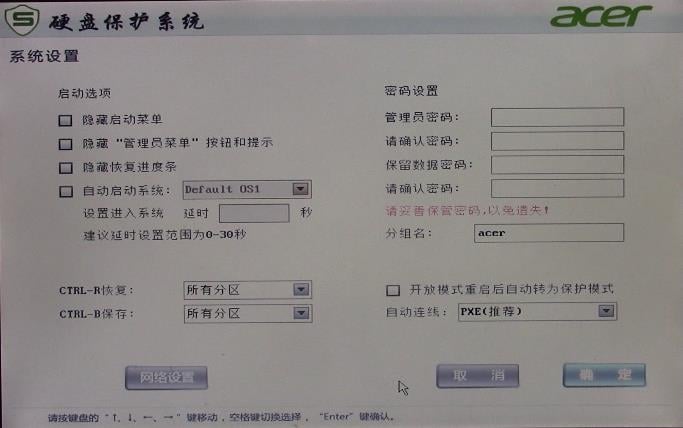
系统设置:可以对计算机进行引导启动选项的设置,以及管理员密码和保留数据密码的设定和修改等
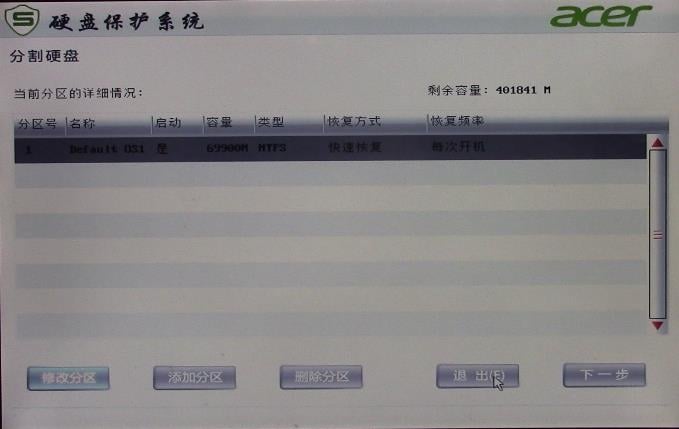
修改分区:修改分区的各类参数以及设置所选分区的保护措施,可以修改分区、添加分区、删除分区
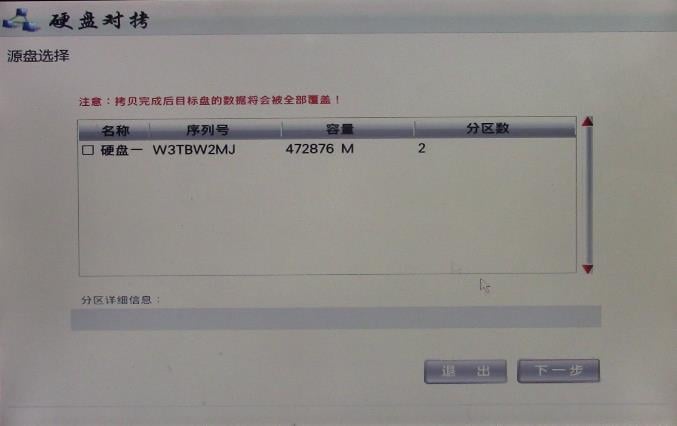
硬盘对拷:此功能支持硬盘互相对拷,最多支持一对三,支持大对小(大营盘的数据量不能大于小硬盘的大小),也支持小对大
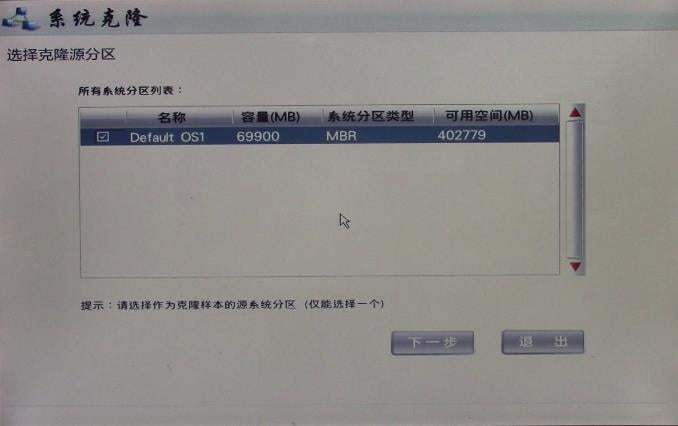
系统克隆:将硬盘中现有的系统进行克隆,在同一块硬盘上进行克隆多个系统,克隆后的新系统依次排列在现有分区后,大小与源系统大小相同
克隆后的系统分区是否保护,可以在进行系统克隆时进行选择不保护或者跟源系统相同
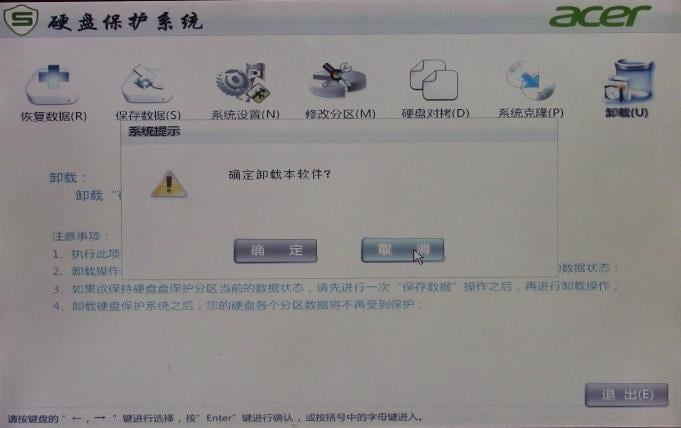
卸载:在操作系统中可以卸载硬盘保护驱动和网络管理及驱动
在硬盘保护系统的管理员菜单中卸载只能卸载硬盘保护模块
以上为三茗软保卡硬盘保护介绍说明
如欲了解关于宏碁电脑三茗软保卡硬盘保护更多信息,敬请联系我们!
三茗信创销售中心
咨询合作热线:023-68692548 13594328717